Geschreven door Remco Moelard
Digital Marketeer
Artikel
Samenvatting


Google Analytics 4 is zoals velen helaas weten wel even wat anders dan wat je gewend was. Waar UA (Universal Analytics) lineair dacht, biedt GA4 veel meer flexibiliteit door zijn model te baseren op gebeurtenissen. Dat vraag echter ook een andere manier van interpreteren. In deze blog leg ik je een aantal “basis” zaken, rapporten en verkennen uit, zodat jij aan de slag kunt!
Voordat ik duik in de rapporten, is het belangrijk om de “scopes” van GA4 te begrijpen. Scopes zijn de niveaus waarop data wordt verzameld en geanalyseerd. In GA4 zijn er drie scopes: Gebruiker, Sessie en Gebeurtenis.
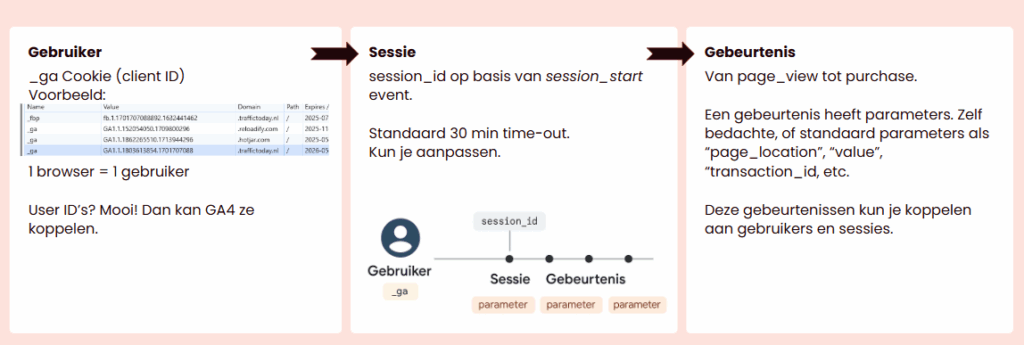
De gebruikersscope is de breedste van de drie. Hier kijkt GA4 naar één unieke gebruiker die mogelijk meerdere sessies heeft gehad in een bepaalde periode. Ideaal om terugkerende klanten te analyseren: hoe vaak kopen ze, via welke kanalen komen ze terug, en welk gedrag vertonen ze over langere tijd?
Let op: Zorg dat je user IDs goed meestuurt in je tag setup als je hier optimaal gebruik van wilt maken.
De sessiescope kijkt naar alles wat binnen één bezoek gebeurt. Een sessie begint zodra het session_start event afgaat, meestal direct als iemand op je website landt. Standaard duurt een sessie 30 minuten, tenzij iemand tussentijds actief blijft. Je kunt deze timeout ook aanpassen.
Vraag jezelf af: hoe lang duurt een gemiddeld bezoek op je site? Je sessie-instellingen kunnen daar beter op worden afgestemd.
De makkelijkste scope om te begrijpen. Alles is in GA4 namelijk een gebeurtenis: een klik op een knop, een aankoop, scrollen of een formulierinzending. Aan deze events kun je parameters koppelen zoals de aankoopwaarde, artikelnaam of het ID van een verzonden formulier.
Hieronder heb ik nog even een handige tabel die kort samenvat welke scopes er zijn en als bonus alvast vertelt waar je de scopes binnen een aantal veelgebruiker rapporten kunt vinden!
| Scope | Wat “zie”je | Voorbeeldvraag | Welke rapporten |
| Gebruiker | Data over meerdere sessies van dezelfde gebruiker. | Hoe vaak kopen terugkerende klanten? | Gebruikersacquisitie, Cohortanalyse |
| Sessie | Alles wat binnen een sessie gebeurt. | Via welk kanaal is de sessie binnen gekomen? | Verkeersacquisitie, E-commerce |
| Gebeurtenis | Individuele acties. (Add to cart, aankoop, klik) | Hoe vaak is er geklikt op een button | Gebeurtenissen |
Pro tip: weet altijd welk scope-niveau je bekijkt voordat je conclusies trekt. Eén gebruiker kan meerdere sessies hebben, en één sessie meerdere gebeurtenissen. Snap je die structuur? Dan snap je de data.
Als je ooit in GA4 hebt rondgekeken, ben je ongetwijfeld de volgende rapporten tegengekomen:
Als je wat geavanceerder bent of samenwerkt met een agency zoals wij, dan is de kans groot dat deze rapporten aangepast of verrijkt zijn. Maar ook in de standaardrapporten zit veel kracht, als je weet hoe je ze moet lezen.
Dit rapport laat zien via welk kanaal gebruikers voor het eerst op je website zijn binnengekomen. Alles wat die gebruiker later doet, zoals aankopen en andere events, wordt nog steeds toegewezen aan dat eerste kanaal.
Gebruik dit rapport liever niet voor het beoordelen van kanaalprestaties. Het gebruikersacquisitierapport kijkt namelijk naar first-click attributie. Stel: een gebruiker komt bij zijn eerste bezoek via een organisch kanaal binnen, maar klikt in latere sessies twee keer op betaalde advertenties én converteert uiteindelijk. Dan wordt die conversie in dit rapport alsnog toegeschreven aan Organic. Je ziet de bijdrage van de betaalde campagnes dus niet terug, terwijl ze wel degelijk hebben geholpen.
Dit rapport laat zien via welk kanaal een sessie is gestart. Dus: hoe kwamen mensen bij je binnen tijdens een specifiek bezoek?
GA4 gebruikt hier het last non-direct click model. Dit betekent dat het kanaal net vóór een eventueel direct bezoek wordt gebruikt als herkomstkanaal, tenzij er echt niets anders bekend is.
Een belangrijk detail: het rapport toont sessies, dus als een gebruiker jouw site via meerdere kanalen bezoekt (bijvoorbeeld: eerst via social, dan via SEA, dan via direct), dan wordt diezelfde gebruiker meerdere keren weergegeven, voor elke sessie apart. En als de conversie maar in één van die sessies plaatsvindt, wordt die alleen daar aan gekoppeld.
Veel sessies worden als ‘direct’ getoond omdat er geen UTM-tags zijn gebruikt, of omdat tracking geblokkeerd is door bijvoorbeeld Safari, adblockers of een geweigerde consent op cookiebanners. “Direct” betekent dus vaak gewoon: GA weet het niet.
In dit rapport kun je per item zien hoe vaak het is bekeken, toegevoegd aan de winkelmand en hoe vaak het is gekocht.
Gebruik dimensies zoals item_name, item_id, en session_source/medium voor zuivere analyses.
Belangrijk is dus dat je dataLayers goed staan ingesteld! Helaas is mijn ervaring dat dit vaak niet goed is ingericht, en dat is zonde. Als je dit wél goed op orde hebt, kun je namelijk snel en goed zien of producten het waard zijn om in je (online) assortiment te houden.
Let op: filteren op kanaal in dit rapport is een veelgemaakte valkuil.
GA4 kijkt hier vanuit de gebeurtenisscope, en koppelt gebeurtenissen achteraf aan een sessie of bron. Dat is niet 100% nauwkeurig. Gebruik dit rapport dus vooral als indicatie van algemene performance, maar trek geen harde conclusies over kanaalbijdrage hieruit.
Wil je weten welk kanaal credits krijgt voor conversies? Dan is dit jouw rapport.
Kies tussen Last Click en Data Driven modellen. Zorg dat alleen écht relevante gebeurtenissen zijn gemarkeerd als conversie, anders krijg je verwaterde inzichten. Helemaal linksboven verstopt kun je de gewenste gebeurtenis los controleren.
In mijn ogen zit de échte kracht van GA4 in “Verkennen”. Hier kun je zelf volledig rapporten bouwen met data zoals die in de database zit, vaak zonder sampling.
Handige kant-en-klare rapporten in verkennen:
Zelf mag ik regelmatig aan de slag om dieper te graven dan de standaard rapporten en dashboards. Zo controleer ik of mijn nieuwe handigheidjes in tagging werken of niet, én kan ik dieper analyseren door te filteren op specifieke pagina’s en/of gebruikersgroepen!
Alles letterlijk nemen: Analytics is een programma dat regels toepast op basis van zaken die het binnenkrijgt. Dat betekent niet dat dit de waarheid is. Het is een benadering. Daarnaast weet je nu dat rapporten verschillen in opbouw. De ene kijkt met een andere scope dan de andere. Check dus altijd of je appels met appels vergelijkt.
Vertrouwen op “Direct” verkeer: Zoals hierboven genoemd, is direct vaak een verzamelbak van ontbrekende tracking. De meest voorkomende oorzaken zijn het ontbreken of verkeerd instellen van Consent Mode, geen UTM-tags, of technische beperkingen. Mocht je hulp nodig hebben of advies willen? Neem dan vooral eens contact op. Dan kijken we samen naar je uitdagingen en helpen we je verder!
Fout gebruik van filters: Segmenten op sessieniveau gebruiken als je gebruikersgedrag wilt analyseren? Dat geeft verwarring en kan je data vertekenen. Let dus goed op welke dimensies en statistieken je kruist in Verkennen.
Bonus tip: check regelmatig je UTM-tags, cookie-instellingen en of je site events goed doorkomen in de DebugView. Geen idee hoe? Ook hier help ik je graag mee. Vraag vrijblijvend een audit aan via ons contactformulier. Wie weet spreken wij elkaar snel 😉
Onze data specialisten weten precies waar ze naar moeten kijken. Mocht je er dus toch niet helemaal uitkomen, wij staan voor je klaar! Neem gerust contact met ons op.



Ons team staat
voor je klaar